나의 Oracle Cloud Infrastructure 서버 구축기록 - 2
Oracle Cloud 서버 방화벽 설정 - 클라우드와 OS
Oracle Cloud 서버 방화벽 설정 - 클라우드와 OS
인스턴스에 포트를 열기 위한 보안 설정
Oracle Cloud에서는 VM 인스턴스를 만들었다고 해서
바로 외부에서 접속이 가능한 상태는 아니다.
실제로 포트가 열리기 위해선
보안 규칙(Security List) 에 명시적으로 포트를 열어주어야 한다.
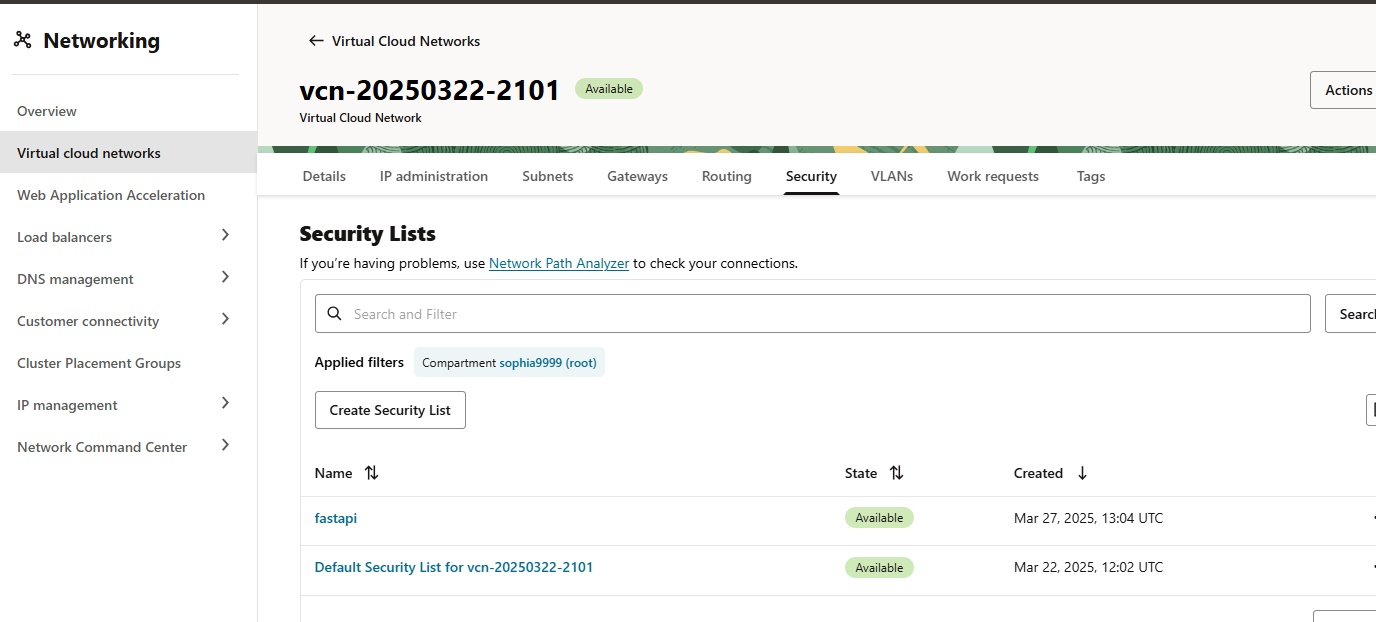
나는 기본으로 생성된 Default Security List는 그대로 두고,
fastapi 규칙을 직접 추가했다.
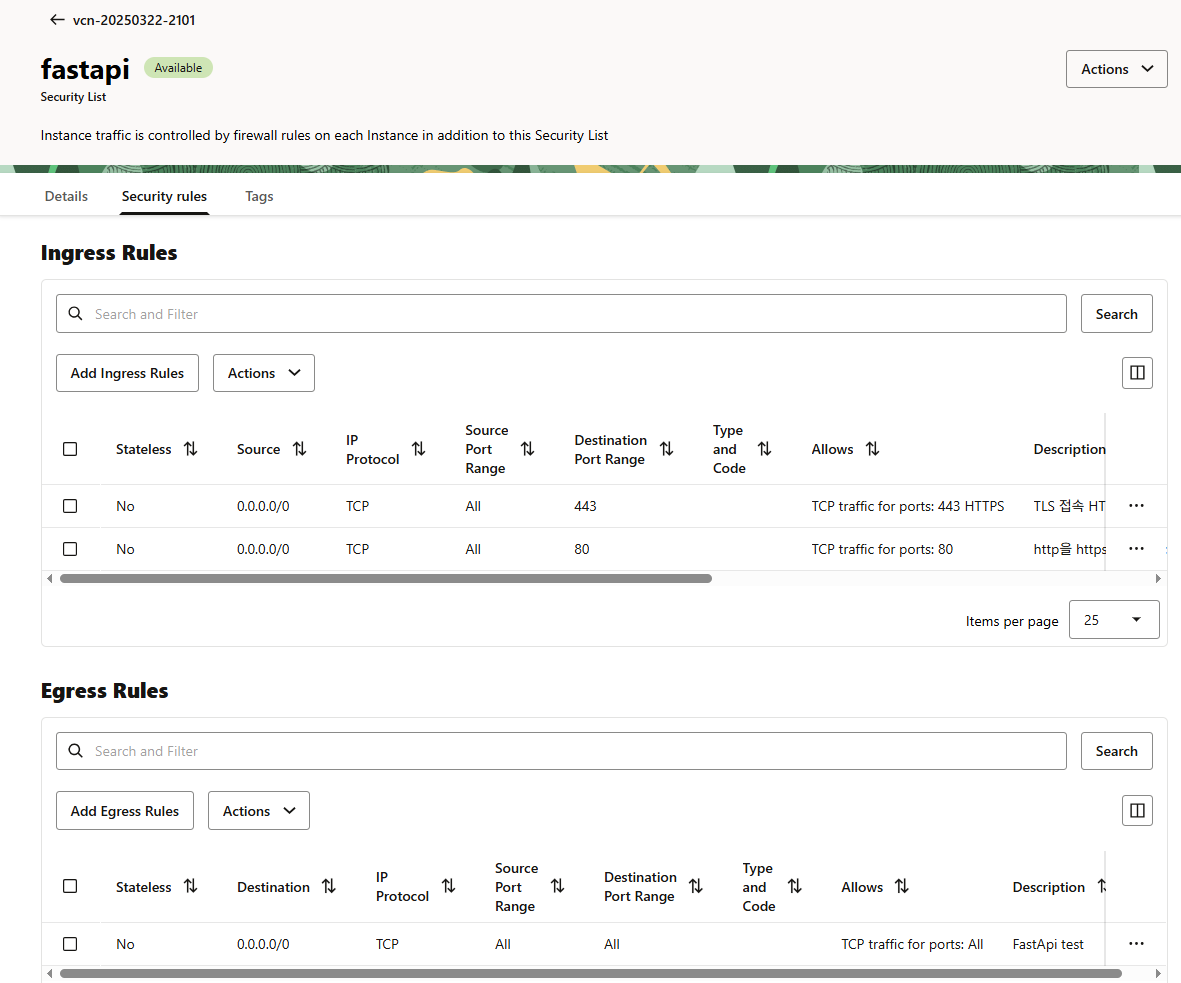
내 서버의 Ingress Rule 구성
| Source CIDR | Protocol | Source Port Range | Destination Port |
|---|---|---|---|
| TCP | 80 (HTTP) | All | 0.0.0.0/0 |
| TCP | 443 (HTTPS) | All | 0.0.0.0/0 |
💡
0.0.0.0/0은 모든 IP에서의 접근을 허용한다는 뜻이다.
Source Port Range가 All인 이유는,
클라이언트(브라우저, HTTP 요청 등)는 임의의 ephemeral port (보통 1024~65535 범위)에서 요청을 보내기 때문이다.
서버는 80, 443처럼 목적지가 고정되지만, 요청자의 출발 포트는 예측할 수 없으므로 All로 열어야 한다.
클라우드 방화벽 설정만으로 충분하지 않다?
OCI 보안 리스트에서 포트를 열었는데도 접속이 안 되는 경우가 있다.
나도 포트 80, 443을 열어놨지만 아무 응답이 없었다.
원인은 서버 내부의 리눅스 방화벽, 즉 iptables 설정 때문이었다.
Ubuntu iptables 설정
iptables의 유용한 커맨드 모음:
1
2
3
4
5
6
7
8
9
10
11
12
13
14
15
16
17
18
19
20
21
sudo iptables -L --line-numbers

# input 체인의 정책 확인
sudo iptables -L INPUT --line-numbers -n

# 정책 번호로 삭제
sudo iptables -D INPUT 5

# 80 Port 뚫기
# input체인 5번째 rule을 세팅한다.
# ens3 인터페이스로 들어오는 트래픽에만 적용한다. (ens3는 ip addr로 확인 가능)
# 프로토콜이 TCP인 경우 TCP 모듈을 사용, 목적지 포트 443인 경우 연결 상태 기반 매칭 모듈 사용(state)
# 새 연결 요청이거나 이미 설정된 연결일 경우에만 허용
sudo iptables -I INPUT 5 -i ens3 -p tcp --dport 443 -m state --state NEW,ESTABLISHED -j ACCEPT
sudo iptables -I INPUT 5 -i ens3 -p tcp --dport 80 -m state --state NEW,ESTABLISHED -j ACCEPT
# 나는 5번째 위치에 삽입하였지만, 룰은 위에서부터 순차로 동작하므로 주의

# 참고로 iptables 세팅은 리부팅하면 사라지니 저장을 위해 해당 명령어를 쓴다.
sudo iptables-save > /etc/iptables/rules.v4
# 복구 시에는 아래 명령어
sudo iptables-restore /etc/iptables/rules.v4
iptables 명령어를 통해 80, 443을 뚫어주고 시도해보면 연결이 될 것이다.
Nginx로 리버스 프록시 구성
지금 내 서버는 이렇게 구성되어있다.
FastAPI는 외부에서 직접 접근하지 않고,
Nginx가 대신 클라이언트의 요청을 받아 내부에서 FastAPI로 전달하는 구조로 구성했다.
graph LR
    user(Client) -->|HTTPS| nginx
    nginx -->|HTTP loopback| fastapi[FastAPI 127.0.0.1:8000]
1
2
3
4
5
6
7
8
9
10
11
12
13
14
15
16
17
18
19
20
# FastAPI 리버스 프록시 (www.inye.cloud 전용)
server {
    listen 443 ssl;
    server_name www.inye.cloud;

    ssl_certificate /etc/letsencrypt/live/inye.cloud/fullchain.pem;
    ssl_certificate_key /etc/letsencrypt/live/inye.cloud/privkey.pem;
    include /etc/letsencrypt/options-ssl-nginx.conf;
    ssl_dhparam /etc/letsencrypt/ssl-dhparams.pem;

    add_header Strict-Transport-Security "max-age=63072000; includeSubDomains; preload" always;

    location / {
        proxy_pass http://127.0.0.1:8000;
        proxy_set_header Host $host;
        proxy_set_header X-Real-IP $remote_addr;
        proxy_set_header X-Forwarded-For $proxy_add_x_forwarded_for;
        proxy_set_header X-Forwarded-Proto $scheme;
    }
}
해당 nginx 설정에 대해 설명하자면,
- www.inye.cloud:443으로 들어온 요청은 http://127.0.0.1:8000 (FastAPI WAS)로 전달된다.
- FastAPI는 외부에 직접 노출되지 않는 구조이다.
- add_header HSTS를 통해 이 사이트는 HTTPS로만 접속하라는 보안을 강제하였다.
include /etc/letsencrypt/options-ssl-nginx.conf파일 내부에서ssl_protocols TLSv1.3;로 설정하여, TLS 1.3만 사용하도록 강제하고 있다. 이는 클라이언트와 서버 간의 암호화 통신을 최신 버전의 보안 프로토콜로만 제한하여, 보다 강력한 보안 수준을 확보하기 위함이다.
Prerequisite : Gunicorn은 127.0.0.1:8000으로 띄워지도록 systemd에 등록되어있어야한다.
certbot을 통해 Let’s Encrypt에서 인증서를 받으면, Nginx 설정에 TLS 관련ssl_certificate,ssl_certificate_key경로가 자동으로 추가된다.
현재는 단일 서버 환경이기 때문에 Nginx와 FastAPI 간 통신은 HTTP로도 충분하다.
그러나 분산 구조에서 Nginx가 프록시 서버 역할만 수행하고,
실제 WAS가 별도의 서버에 위치한다면,
Zero Trust 모델에서는 내부 통신도 신뢰하지 않기 때문에,
HTTPS (또는 mTLS)로 암호화하는 것이 권장된다.
다음 글에서는 Cloudflare Access를 통해 OTP 기반 이메일 인증 게이트를 구성한 과정을 정리할 예정이다.
초기에는 Full(strict) 모드를 설정하지 않아 무한 리디렉션 문제가 발생했고,
www.inye.cloud에서는 그냥 접속이 되었지만, inye.cloud에서는 인증을 요구하는 차이도 있었다.
이런 설정 이슈들을 어떻게 해결했는지,
Cloudflare에서의 인증 정책을 실제로 어떻게 적용했는지를 중심으로 다음 편에서 이어가겠다.