VSCode PowerShell에서 발생한 이상 탐지 이슈
개발 도구도 보안 탐지 대상이 될 수 있는 이유를 알아보고 구조 분석해 보았습니다.
이상탐지 솔루션에서 PowerShell 탐지?
개발 도구도 보안 탐지 대상이 될 수 있는 이유를 알아보고 구조 분석해 보았습니다.
들어가며
최근 개발 중 사용하던 PowerShell 터미널에서, 보안 솔루션에 의해 예상치 못한 탐지가 발생했다.
나는 전혀 해당 탐지를 인지하지 못한 상태였다.
당시에는 Python 가상환경을 구성하고 있었고, 정확히는 uv 설치와 관련된 작업 중이었다.
도구 내부에 알림창이 하나 떴던 기억이 나지만,
방금 내가 실행한 작업 때문일 것 같아 큰 의심 없이 닫아버렸다.
하지만 약 30분에서 1시간쯤 후, 보안 관련 검토가 필요하다는 안내를 받았고,
정확히 어떤 행위가 탐지되었는지 확인해보게 되었다.
결과적으로 탐지 트리거는 보안 솔루션에서 PowerShell 프로세스가 예기치 않게 종료된 것이었으며,
이와 함께 자동으로 실행된 VSCode 설치 경로 내의 shellIntegration.ps1 스크립트가 탐지 대상으로 지정되었다.
탐지 내용 분석
1. 경로 및 파일 확인
감지된 파일의 로컬 파일시스템 위치를 따라가보니,
해당 스크립트는 터미널 환경 구성 시 자동으로 실행되는 PowerShell 스크립트였고,
설치된 개발 도구 구성 요소 중 하나였다.
내가 직접 작성한 것도 아니고, 의식해서 다운로드한 것도 아니었다. shellIntegration.ps1이었다. 이 스크립트는 내가 직접 작성한 것도 아니고, 별도로 의식해서 다운로드한 것도 아니었다. VSCode를 설치하면서 함께 포함된 구성 요소였고, 터미널을 사용할 때 자동으로 실행되는 구조였다.
2. GitHub 소스 확인
검색을 통해 공식 GitHub 저장소에서 동일한 파일을 발견했고, 이는 VSCode의 터미널 관련 기능에 사용되는 내부 스크립트였다.
🔗Microsoft 공식 Github Link
3. 공식 소스와의 형상 비교
탐지된 로컬 파일과 공식 GitHub 저장소의 내용을 직접 diff 비교해보았고,
주석 위치 등의 경미한 차이를 제외하면 완전히 동일한 구조임을 확인하였다.
이 과정을 통해 외부 조작 또는 변조 가능성은 없음을 스스로 판단할 수 있었다.
4. 공식 문서 확인
터미널 셸 통합 관련 공식 문서를 보면,
🔗Terminal Shell Integration
VSCode는 PowerShell 등의 터미널에서 향상된 UX를 제공하기 위해 특정 스크립트를 자동으로 삽입하고 실행한다.
이 과정은 사용자 개입 없이 이루어지며, 해당 스크립트는 명령어 추적, 프롬프트 장식, 빠른 명령 복원 등 다양한 기능을 담당한다.
Prompt() 함수 구조
스크립트 내부를 살펴보면 다음과 같은 구조가 있다:
1
2
3
4
5
6
7
8
9
10
11
12
13
14
15
16
17
18
#부분발췌
function global:Prompt {
    $FakeCode = [int]!$global:?
    # NOTE: We disable strict mode for the scope of this function because it unhelpfully throws an
    # error when $LastHistoryEntry is null, and is not otherwise useful.
    Set-StrictMode -Off
    ...
    # Prompt started
    # OSC 633 ; A ST
    $Result += "$([char]0x1b)]633;A`a"
    # Current working directory
    # OSC 633 ; <Property>=<Value> ST
    ...
    # Run the original prompt
    $OriginalPrompt += $Global:__VSCodeOriginalPrompt.Invoke()
    $Result += $OriginalPrompt
    ...
}
해당 함수를 보았을 때 전부 이해가 가능한 것은 아니었지만,
프롬프트를 조작하고 있는 것은 확실해 보였다.
공식문서를 확인하면 VSCode의 terminal에 decoration을 추가하고, 터미널 상단에 명령어를 고정시키는 등(Sticky scroll)의 동작을 수행한다고 한다.
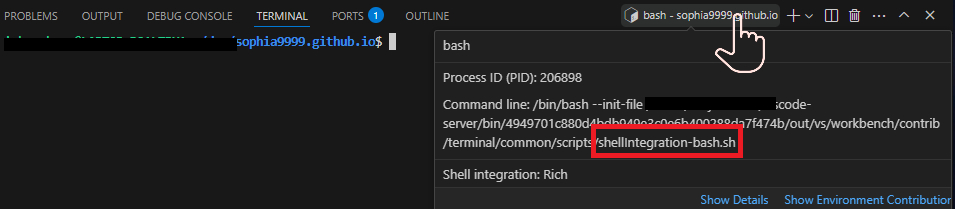
해당 스크립트의 실행 위치 확인은 이쪽에서 하실 수 있습니다. 스크린샷은 wsl에서 실행했을 때 bash쉘을 override하게되어 있는 shellIntegration bash버전입니다.
보안 탐지 관점에서 보면,
PowerShell이 예기치 않게 종료되는 과정에서 해당 스크립트가 같이 실행되고 있었고,
사용자에게 명확히 인식되지 않는 구조인 만큼,
특정 상황에서는 이상 행위(anomalous behavior)로 해석될 여지가 있을 수 있다.
이러한 문맥에서 PowerShell 프로세스가 강제 종료되는 흐름 속에서 함께 실행된 해당 스크립트가 탐지 대상으로 이어진 것으로 보인다.
실제로 탐지 시점과 사용자 활동 로그를 종합하면,
관련 실행 흐름은 EDR 또는 유사한 엔드포인트 감시 메커니즘을 통해 수집되었고,
SIEM을 통해 연계 분석되었을 가능성이 있다.
이는 사용자 관점에서의 합리적인 추정임을 밝힌다.
알림은 있었지만, 인식되지 않았다
흥미로운 지점은 VSCode가 터미널이 비정상적으로 종료되었다는 내용의 알림(alert)을 띄운 것으로 기억된다는 점이다.
정확한 문구는 기억나지 않지만, 해당 메시지가 그와 관련된 것으로 추정된다.
하지만 당시 나는 Python 가상환경 설정 중이었고, 알림을 자세히 읽지 않아 “설치 과정에서 생기는 일반적인 메시지겠지”라고 판단하고 곧바로 닫아버렸다.
이 경험을 통해 알게 된 점은:
- 알림이 있다고 해서 사용자가 그 내용을 인식하는 것은 아니다
- 보안상 중요한 변화도 UX에 묻혀 지나갈 수 있다
- 사용자 입장에서는 “내가 뭘 실행한 건지”조차 모르는 상황이 충분히 발생할 수 있다
경험을 통해 배운 것
이 경험은 단순히 알림 하나를 놓친 게 아니라, 개발 환경에서 “무심코 넘어가는 자동화”가 실제 보안 탐지로 이어질 수 있다는 것을 체감하게 해줬다.
특히 shellIntegration.ps1처럼, “누가 실행했는지조차 명확하지 않은” 자동 실행 스크립트는 사용자는 인식조차 하지 못하게되고, 더욱이 강제종료된 상황에 같이 실행되었다면,
보안 솔루션은 그것을 의심스러운 행위로 간주할 수 있다.
보안은 코드의 내용뿐 아니라 그 행위의 시점과 맥락을 본다.
해당 스크립트에 대한 추가 검토가 이루어진 뒤, 이슈가 종료된 것으로 보였다.
이 사건은 단순한 시그니처 기반 탐지가 아니라, 이벤트 수집 시스템(SIEM 등)을 통해 발생한 것으로 추정되며,
그리고 그와 충돌할 수 있는 개발자 경험의 자동화 구조를 모두 경험할 수 있는 계기였다.
유사 상황 발생 시 대응 전략
- 우선 탐지된 파일의 경로와 출처를 먼저 확인한다.
- 공식 문서와 GitHub 등에서 근거 확보 후, 정리된 형태로 설명 준비
- 개발 도구 내부에서 실행되는 스크립트도 항상 잠재적인 보안 탐지 대상임을 인지할 것
이 글은 업무 중 발생한 실제 사례를 개인적인 관점에서 정리한 기술적 분석입니다.